たくさんあります, 顔文字アプリ.

いくつかインストールします.

これらの非キーボード型の顔文字アプリは, 基本的には,「クリップボードにコピー」して使います.

コピーした状態で「顔文字パレット」を開くと, そのまますぐに登録できます.
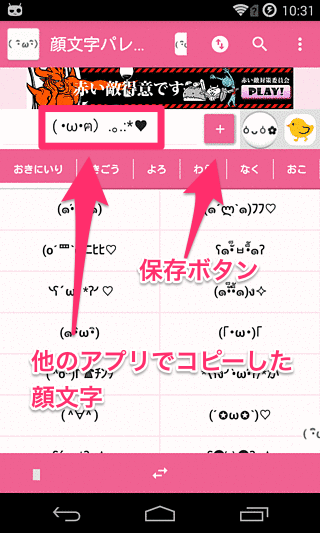

これを繰り返して顔文字パレットの好きなカテゴリータブに登録保存していきます.
以下, 動画を参考にどうぞ.




たくさんあります, 顔文字アプリ.
いくつかインストールします.
これらの非キーボード型の顔文字アプリは, 基本的には,「クリップボードにコピー」して使います.
コピーした状態で「顔文字パレット」を開くと, そのまますぐに登録できます.
これを繰り返して顔文字パレットの好きなカテゴリータブに登録保存していきます.
以下, 動画を参考にどうぞ.
あなたが顔文字パレットに保存している顔文字,絵文字,アスキーアートなどをスタンプ(画像)として利用できるようになりました.

スタンプ(画像)を利用したい場合は, 顔文字パレット上で使いたい文字を「長押し」します.

ダイアログが表示されたら下の真ん中にある「スタンプ送信」ボタンを押します.

利用したいアプリを選択後, そのアプリの指示に従って送信します.


iPhone などの表示される内容が異なる端末の人に送信したり.
AA や 絵文字をスタンプにするといいかもしれません.

絵文字 (えもじ) パック - Google Play の Android アプリ
このアプリは「絵文字(えもじ)」を素早く使うためのアプリです.
クリップボードにコピーのあと, LINEやFacebookTwitterなどお好みのアプリの入力欄へ貼り付けて使用します.
また, 外部キーボードアプリ(IME)のマッシュルーム/POBOX/ATOKダイレクト機能にも対応しています.
顔文字をメインに取り扱っている「顔文字パック」の説明も参考にするといいかもしれません.
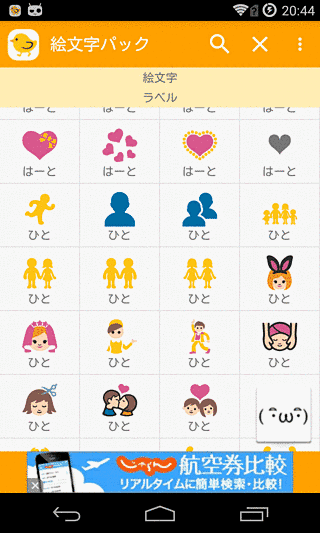
アプリを起動すると, 絵文字が一覧で表示されます.

好きな絵文字をみつけたら, タップしてクリップボードにコピーします.

コピーしたら, Twitter など入力したいアプリに切り替えて, 入力欄で長押しして貼り付けます.


あとは, 送信するだけです.
LINE や Facebook などでも使ってみましょう!!
画面右上に虫めがねの「検索」アイコンがあります.

押すと登録されているラベル(カテゴリー)が表示されますので, それをタップして検索します.

タップしたラベルの絵文字が表示されます.

ラベルは, その絵文字を長押しで自由に編集できます.


このように好きなラベルを付けておくと検索時に見つけやすくなります.
画面をスクロールしていると右下に「顔文字パレット」のアイコンが現れます.

絵文字をコピーしたあとに, このアイコンをタップすると, 顔文字パレットが起動して「登録前」の状態となります.
ここで「+」ボタンを押すと保存されます.

自分で作成しておいたカテゴリー「えもじ」にすばやく保存しておくことができます.
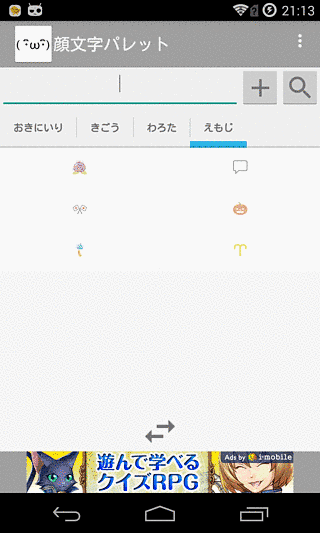
顔文字パレットに「顔文字」と「絵文字」の両方を保存しておけば, あとはカテゴリーのタブで 選択/コピー/入力 ができることになります.


このように, 好きな顔文字や絵文字だけカテゴリー分けして「顔文字パレット」に保存しておくと便利に使えます.
「絵文字パック」は, また生まれたての育ちざかりです.
当分の間, 頻繁に更新していきますので, よろしくおねがいします.
絵文字 (えもじ) パック - Google Play の Android アプリ
「顔文字パレット」に顔文字や絵文字を集めるには, 「顔文字パック」や「絵文字パック」を使うと素早く集めることができます.
インストール直後には, 「おきにいり」と「きごう」のカテゴリータブが設定されています.

それぞれのタブは編集・削除・追加することができます.
このそれぞれのカテゴリータブの中に, 顔文字や記号, 絵文字, テキストなどを集めていきます.
画面下部にある「検索タブ」ボタンを押すと, 「顔文字パック」「絵文字パック」のアイコンが表示されます.

表示されたアイコンをタップしてそれぞれを開きます.
(インストールしてない場合は, PlayStore の画面が開きますのでそのままインストールできます.)
「顔文字パック」の中から顔文字パレットに保存したい顔文字を探してそれをタップします.

タップすると「顔文字パック」は選択した顔文字をコピーの後, 自動で閉じます.
顔文字パレット上で保存したいカテゴリータブを表示して「+ (保存)」ボタンを押します.

これで, 「顔文字パック」で保存した顔文字が「顔文字パレット」のカテゴリ「aa」に保存されます.

「顔文字パレット」では, すでに登録済みの同じ顔文字を登録すると古い顔文字は自動で削除されますので, 重複を気にすることなく追加登録してください.
画面右下の丸い「+ (保存)」ボタンを押すとクリップボードにコピーしている文字が表示しているカテゴリーに保存される.
ちなみに, 追加する前に「+ (保存)」ボタンを長押しすると編集して保存もできます.


これらの操作を繰り返しながら, 好きな顔文字だけで自分好みのパレットを作っていきます. 絵文字の場合は「絵文字パック」を使うと簡単です.
引き続き連続で集めていく動画を撮ってみましたので参考にしてみてください.
他にも, 他人が公開している「みんなのタブ」や「連続振り分け登録」で集める方法もあります. 最新版に更新してお試しください.
各カテゴリーを表示したときの画面の左下に, ★マークの「おすすめ」ボタンが表示されてる場合があります.

押すと, そのカテゴリーに「おすすめ」なレアな顔文字が表示されます.

気に入らない場合は, 右上の「更新」ボタンを押してさらに探してみましょう.


気に入った顔文字があればタップしてその顔文字を保存します.


というかんじで, おすすめボタンが表示されるとそのカテゴリーの顔文字を一気に増やすことができます.
似たものが多いので, 他のアプリから追加したり, 編集しながら利用するとよいでしょう.