【実録】結局「Google Pay」でできることは何なの?

いまさらですかね。

いわゆる

「スマホでの支払い」

をPixel3「Google Pay」を使ってやってみました。

👉 Pixel3 FeliCa 「Google Pay」と「おサイフケータイ」の違い

コンビニでコーヒーを購入することができましたが、

これまで勝手に想像していた「スマホで購入」のしくみや考え方が少し違っていて、初回購入までに手間がかかったように思います。

ここでは私の勝手な「スマホ支払い」の勘違いを書いてみようと思います。

細いイレギュラーはありますが、ややこしいのでおおまかな考え方として。


登録できるカード


+ お支払い

   + 電子マネー (現在4種類のみ)

       [ Suica/nanaco/楽天Edy/WAON ]

   + クレジットカード (デビット/プリペイド)

       [ クレジットカードなど ]

+ パス

   + ポイントプログラム

   + ギフトカード

「パス」とカテゴリー分けされてるのは、「お店で提示して読み取ってもらうQRコードやバーコード」のことでしょう。

私がご愛顧にしているこのポイントカードは使えませんでした。


クレジットカードのみを登録しても購入できない

セブンでの支払いにクレジットカードを差し出すように、それのみを登録したスマホをかざして支払いすることはできません。

私、ずっとできると思ってました。

しかし、クレジットカードの登録は無駄でありません。

その場でスマホのGooglePayアプリを使って、「電子マネー」に入金することができます。


  GooglePayアプリ

クレカ  →  電子マネー

    入金操作


支払いは前払いの電子マネーから

セブンのレジで支払うときに4つの支払い方法のうちどれかを言います。

当然、あらかじめ入金しておくことが必要です。

「Suicaで」
「nanacoで」
「楽天Edyで」
「WAONで」


  GooglePayアプリ        コンビニレジ

クレカ  →  電子マネー   →   端末

    入金操作        かざす

私は初回「Google Pay で」と言って、店員さんが「QuickPay」と間違えてそれを選択したようで、タッチ後「エラー」でした。

今現在、新規登録で「QuickPay」は、iPhone 7以上でしか使えないのではないかと思いますが、そうでないかもしれません。


ポイントカードやギフトカードを保存できる

「パス」のタブを開いたあと、検索文字を入力してみると、膨大な量のさまざまな業種やサービスのポイントカードやギフトが登録可能になっていることがわかります。

結局、これ、お店で購入時に端末にかざすあなた個人のポイントカードを表す変化しない「QRコード」を保存する、というイメージでよいと思います。


  GooglePayアプリ         コンビニレジ

     QRコード
     バーコード      →       端末
     記号など

           見せて読み取ってもらう

保存方法は、「カメラからQRコードを読み取らせる」だけでなく、「テキスト入力」からもできます。

登録後は、サービス店舗名や位置情報からリンクや検索、リマインダー機能が使えます。

「自分の持っている情報をQRコード変換して店側の入力手間を省く」ということにもなるので、

手入力部分を間違って入力すると当然使えないですよね。

利用頻度の多い人は「メモ」欄を上手に使うと、間違って提示して店員さんに迷惑をかけることなく、スムーズに使えるでしょうか。


まとめ

などと書きましたが、登録できるカード・サービスによっては個別にそのアプリの別途インストールが必要なものがあったりします。

「GooglePayができること」としておおまかに覚えておくべきは以下。


- 「電子マネー」の登録/タッチ支払い

- 「クレジットカード」の登録/電子マネーへの入金

- 「ポイント/ギフトカード」の登録/コード提示

お金を扱う電子マネーやクレジットカード関連のサービスは複雑な派閥やグループの中で縦横に連携しながら変化しているように見えます。

国内クレジットカード会社のJCB運営のQuickPayなどは、そのサービスの中で各種カードを使えるようにしています。

Apple Pay では使えるけど、Android では使えなくなった、や、ドコモiD経由で利用料金含みの後払いできるよ、など、もうややこしいので初心者には分かりづらくてつらたんです。

👉 Pixel3 は PASMO に何ができるのか。


Pixel3 クロネコヤマト香港の配送状況が確認できない?!

Pixel3 が10月30日に出荷されていることは確認できる。

Google ストアで Pixel3 を購入したあとの 配送状況の確認

だが、しかし、「荷物の追跡」はリンク切れ。香港ヤマト。

国際宅急便 貨物追跡

別URLからクロネコヤマト香港のトラッキングサービスらしきリンクはある。

YAMATO LOGISTICS (HK) LTD.

だが、リンク先にアクセスできない。

何なんでしょうか?


翌日

発送側で、その荷物が登録されたのでしょう。

画面が正常に表示されるようになりました。


追記: 2018-11-05

予定より早く到着しました。都内。

→ 隠し機能 Easter Egg を見てみよう – Pixel3 Android Pie


【Android Pie 以降】2画面表示(分割画面)の方法

👉 Android 端末 キーボード切り替え方法あれこれ 

Oreo では分割画面表示の手順は、

「右下のボタン長押し」から
そのアプリの「分割画面ボタンタップ」

でした。


Android Pie での分割画面への操作方法

Android Pie では、右下のボタンがありません。

下部中央のピル型のボタンを上に向かってショートスワイプです。

→ 【Android Pie】ナビゲーションバー の ホームボタン を ピル型 にする方法

アプリの履歴一覧表示できました。

ここで上に表示したいアプリの「アイコン部分」をタップすると、ポップアップメニューが表示されるので、「分割画面」をタップします。

この例では、YouTubeのアイコンをタップしたので、上部にそれが表示されます。

続いて、下に表示したいアプリをタップします。ここは、アイコンでなく、表示されてる画面をタップします。

これで、2画面表示できました。

YouTubeみながらLINEしましょう。


Android 9 Pie 使ってみた
【Android Pie】ナビゲーションバー の ホームボタン を ピル型 にする方法
【Android Pie】Google Digital Wellbeing を使う
【Android Pie】Auto-rotate (自動回転) OFF のときの挙動
【Android Pie】使いやすくなった音量設定
【Android Pie】スクリーンショット取得→編集 は「電源ボタン長押し」から
【Android Pie】「通知」設定のシンプルな考え方
👉【公式 2018-05-07】Android Pie のバージョンシェア がやっと 10%超えている件

👉 Android 端末 キーボード切り替え方法あれこれ 
→ 分割非対応アプリを2画面で表示する。- YouTube


Pixel3 ドコモ版とGoogle版の違い

国内で買うならこの2つがメインとなるはず。

グローバル版を個人輸入購入もあるだろうが、Felica と 掴む電波が北米とは変わる。

ドコモ版「Pixel 3/3 XL」、独自のカスタマイズはなし - ケータイ Watch

など、今現在、たくさんの国内メディアやブログの記事を見ることができる。

OSバージョンアップは共にGooglegが主体。

dカードmini・dカード・dカード GOLD は共に使えない。


ドコモ版とGoogle版の違い

ドコモ版はSIMロック(100日で解除可能)。

ドコモ版は dポイント/dメニュー/My docomo アプリがプリインストール。

NFC他端末に関係なくdアカウント・パスワードで利用できるアプリなので、Google版で利用したい人はPlayストアから入れればよいだろう。


dポイントクラブ - Apps on Google Play


dメニュー - Apps on Google Play


My docomo - 料金・通信量の確認 - Apps on Google Play

「OSアップデートがGoogleから配信される」ということであれば、上記の3つのドコモアプリをプレイン+SIMロックをしただけのドコモ版となってるのだろうと思える。

Felica は、Google Pay に絡めてのGoogleによるOS範疇ということか。

利用時の自分向けメモとして。

→ Pixel3 をポチる。配送予定日は 11月9日-16日。
→ プレインストールアプリを削除する


Pixel3 の ワイヤレス充電 は Qiチャージャー で使えるのか?

Pixel3 と同時にワイヤレス充電器として、
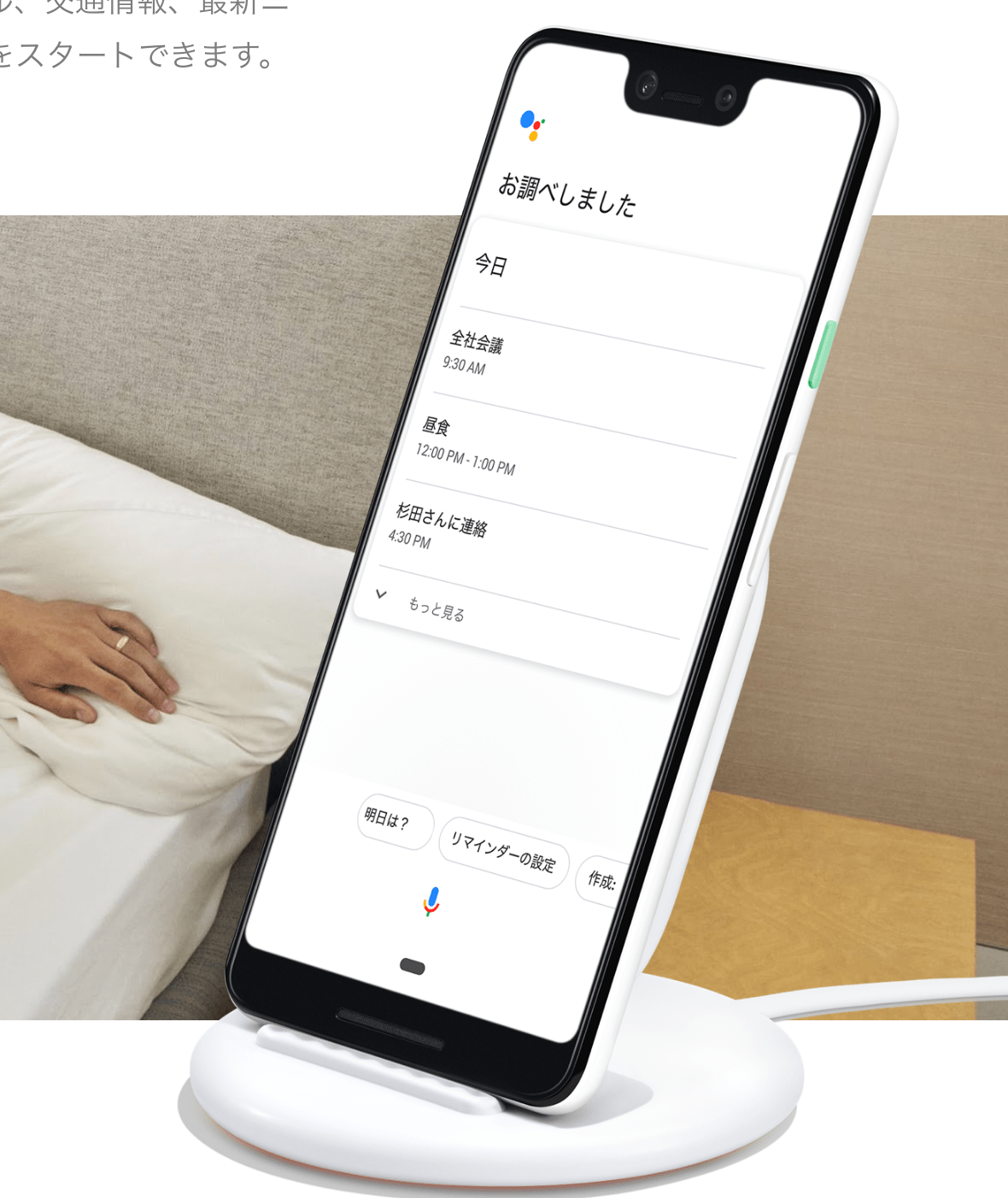
「Google Pixel Stand」が販売されていますが。

Google Pixel Stand - Pixel 3 ワイヤレス充電スタンド - Google ストア

「9504円」て高くない?

で、こんな記事。

GOOGLE の回答:
Pixel3 は、10WのQi規格には全く対応してません。「10Wのワイヤレス充電」と「Qi規格のワイヤレス標準充電」に対応していますが、2つは別物です。Qiでは5Wに制限されており, 10Wで充電するには「Google10W独自ワイヤレス充電技術」と謳われているものが必要になります。

DRM for chargers? Google Pixel 3 locks fast Qi charging to certified chargers [Update] | Ars Technica

「Made for Google」である認定アクセサリパートナーから出ている公認チャージャーが挙げられています。

BOOST↑UP™ Wireless Charging Pad 10W for Pixel 3 and Pixel 3 XL | Belkin


まとめ

純正「Google Pixel Stand」と「Qiチャージャー」はPixel3に使用したきの充電ワット数が違う。

ちなみに、「Pixel Stand」は、Qi対応機種を充電することができる。

安いQiチャージャーをPixel3に使うと、純正 Pixel Stand の半分の低速5W。

値段は、1000円くらいからあるのだが。

Qiチャージャーでもよくない?

👉 Pixel3 を買った人の正しい悔しがり方