顔文字パレット - 公開されてるタブをともだちに教える

「みんなのタブ」では, みんなが投稿した顔文字でいっぱいです.

顔文字パレット – 公開されているタブから顔文字を集める

自分のお気に入りを集めたタブを投稿してみましょう.

顔文字パレット – 自分のつくったカテゴリータブを公開したい

この公開されてるタブをともだちに教えて, その顔文字たちを一括でダウンロードしてもらうことができます.

みんなのタブ画面の上部に表示されている共有ボタンを押します.

20150502-232347

アプリケーション選択のダイアログが開くので, LINEやTwitterなどを選択するとそのタブのURLが入力されます.

20150502-233548

20150502-233856

メッセージを付け加えてともだちに送信します.

20150502-234236

ともだちは, そのリンク入りのメッセージを受け取りタップします.

20150502-234703

顔文字パレットが起動し, みんなのタブのそのタブが表示されますので, 個別に取り込んだり, 一括でダウンロードできます.

20150502-235240

20150502-235412

他のひとが投稿したかわいいタブや自分の投稿したタブをともだちに送ってあげることができます.

お互いに顔文字パレット最新版をインストールしておくことが必要となります.
(インストールしていない人は, PlayStoreページが表示されます.)

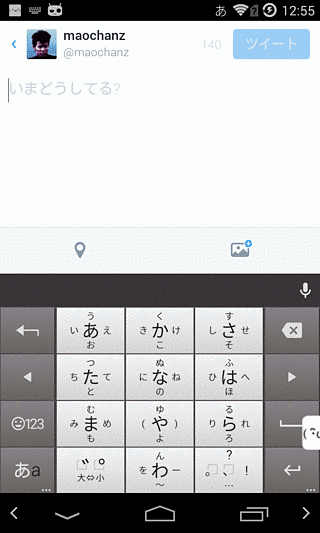
ちなみに, Twitterに書き込むと以下のようになります. 最新版をインストールしている人はリンクをクリックしてみて.


顔文字パレット - 常駐アイコンから起動する

画面上部の「常駐アイコン」ボタンで, 画面の右下に起動アイコンを常駐させておくことができます.

20150323-125118

この常駐アイコンはどの画面上でも表示されます.

20150323-125804

20150323-125632

20150323-125535

20150323-125519

20150323-130011

ですので, いつでもすぐに起動できます.

上部ボタンで, 表示/非表示 を切替えることができますので都合に合わせて利用してください.


顔文字パレット - 通知バーから起動する

「顔文字パレット」を通知バーに入れておいて, 別アプリの利用中にすばやく起動させることができます.

画面上部の「通知バー」ボタンを押します.

20150323-123053

すると, 通知バーに入ります.

20150323-123235

ここをタップすると顔文字パレットが起動します.

通知バーには, あなたの設定登録している最初の3つの「カテゴリー名」が表示されていますので, それぞれをタップすると, そのカテゴリータブが開きます.

20150323-123507

20150323-123555

あとは, クリップボード経由で入力したいアプリ上で貼り付ければOKです.

顔文字パレット- アプリアイコンから起動して顔文字を使う

上部の通知バーボタンは, ON/OFF 切替ボタンですので, 通知バーへの表示が不要な場合は, 再度押すと通知バーから削除されます.


顔文字パレット - カテゴリータブの編集・削除・追加

顔文字パレット上部のカテゴリータブの編集を行います.

20150924-093818

カテゴリータブの追加は, タブの右にある「+」ボタンを押して, カテゴリー名を入力します.

20150924-094301

20150924-094443

20150924-094535

そのタブの名前を編集したり, タブごと削除したい場合は, そのタブを長押しすると, それぞれの操作が可能なダイアログが表示されます.

20150924-094740

20150924-094934

20150924-095040

20150924-095142

同様に, カテゴリータブの長押しからタブの削除も行うことができます. この場合は, そのタブに保存している文字も削除されますので注意してください.


顔文字パレット - 顔文字パックから「連続振り分け登録」で顔文字を集める

顔文字パレットに顔文字パックからたくさんの人気顔文字を連続で振り分けながら登録保存していきます.

短時間で顔文字パレットに顔文字をカテゴリー分けしながら集めることができます.


まず, 顔文字パックをインストールしておきます.

20150924-100848

顔文字 (かおもじ) パック♥毎日更新 - Google Play の Android アプリ

顔文字パレットの「設定」から, 好きなカテゴリータブを作成や編集しておきます.

ここで設定したカテゴリーに対して顔文字パックのたくさんの人気顔文字のうち好きな顔文字だけ登録保存していくことになります.

20150924-101302

画面下の検索を引き出して「連続振り分け登録」を選択します.

20150924-101517

「連続振り分け登録」画面が表示されます. 顔文字パックから人気の顔文字や絵文字がひとつだけ表示されます.

20150924-101747

顔文字パレットに保存したいカテゴリーのボタンを押して, そのカテゴリーに登録保存します.

20150924-101747

保存すると, 次の顔文字が表示されます.

表示されている顔文字が気に入らない場合は青いボタン「更新」を押して, 次の顔文字を表示します.

20150924-102330

顔文字パレットには保存されず, また次の顔文字が表示されます.

20150924-102611

これを繰り返して, 顔文字パレットの各カテゴリータブの顔文字や絵文字を連続追加保存していきます.

20150924-102938

20150924-102921

20150924-102906