


【macOS】横長ワイドなディスプレイで使いたいウィンドウマネージャーを探す

Split View で Mac の App を 2 つ並べて表示する
👉 Split View で Mac の App を 2 つ並べて表示する - Apple サポート (日本) hatena-bookmark

macOS 純正「Split View」は、なんとなくツラかったので、

いくつか入れてみました、無料のウィンドウマネージャー。

やりたかったのは、

「すばやくウィンドウを左右半分の大きさにして配置する」

ということです。


ShiftIt

インストールするといいかんじです。

Monterey でも問題なく動きます。

ShiftIt Managing window size and position in OSX
👉 fikovnik/ShiftIt: Managing windows size and position in OSX hatena-bookmark

しかし、リポジトリを見ると数年更新されていません。

This project is looking for a new maintainer. Until that transition is completed, there will likely not be further development on this project.

This project is looking for a new maintainer. Until that transition is completed, there will likely not be further development on this project.

今後、更新はされないかもしれない雰囲気です。


Spectacle

Move and resize windows with ease
👉 Spectacle hatena-bookmark
👉 eczarny/spectacle: Spectacle allows you to organize your windows without using a mouse. hatena-bookmark

しかし、このアプリもメンテナンス終了っぽいです。

This project is not being actively maintained.

代替として「Rectangle」なるものを推奨しています。

Spectacle users have recommended Rectangle as an open source alternative.


Rectangle

Rectangle: Move and resize windows on macOS with keyboard shortcuts and snap areas

当分これを使ってみることにします。

リポジトリも元気ですし、フォークやスターの数も多いです。

Rectangle: Move and resize windows on macOS with keyboard shortcuts and snap areas

👉 rxhanson/Rectangle: Move and resize windows on macOS with keyboard shortcuts and snap areas hatena-bookmark

このアプリも他のウィンドウマネージャーアプリと同様、以下のように

アクセシビリティアプリケーションにMacへのアクセスを許可する

アクセスの許可が必要になります。
👉 アクセシビリティアプリケーションにMacへのアクセスを許可する - Apple サポート (日本) hatena-bookmark

👉 多窓ブラウザは vivaldi が最強 hatena-bookmark


Jetpack Compose vs SwiftUI

世界のデベロッパーたちが比較しています。

UI部分の統一化、どちらが奪取するのでしょうか。

We looked at how to build a simple app with both Jetpack Compose and SwiftUI. The approaches for using these frameworks is different as outlined above.

👉 Jetpack Compose vs SwiftUI - Coding with Mohit hatena-bookmark

If you think it is a good idea to use Compose for both Android and iOS, I’ll probably disagree with you. It is important to respect UI/UX guidelines of the platform and Compose can’t build an application like SwiftUI does.

👉 SwiftUI vs Jetpack Compose by an Android Engineer | by Gérard Paligot | Mar, 2022 | ProAndroidDev hatena-bookmark

You should definitely keep an eye on both frameworks!

👉 SwiftUI vs. Jetpack Compose | QuickBird Studios Blog hatena-bookmark

Kotlinに慣れ親しんでるのもあるかもしれませんが、個人的にはJetpack Composeが一番ストレスなく書くことができました。 Jetpack Composeは現在DesktopアプリやWebでも使え、今後活躍の幅が広がって欲しいなと思っています。

👉 Jetpack Compose, React, Flutter, SwiftUIを比較する - Blog - Mori Atsushi hatena-bookmark

まだ、どちらとも言えませんね。

注視しておく必要があるでしょう。


GitHub Code Search (Preview) の カスタムスコープ は強力 - cs.github.com

どこが新しくなったのか謎でしたが。

👉 GitHub Code Search (Preview) hatena-bookmark

「カスタムスコープ」機能が強力です。

分かりづらいとこにあるので見逃していました。

https://cs.github.com/

記述例に従って作成した自分のお気に入りスコープを複数保存することができます。

GitHub Code Search - cs.github.com

デフォルトに指定しておけばページを開いたときはそれが既に指定されています、

GitHub Code Search - cs.github.com

ちなみに、以前は検索できなかった記号も検索できるようになってます!
GitHub Code Search - cs.github.com

GitHub Code Search は、検索結果の並び替えをつけないことなど、こだわりのポリシーが感じられます。

期待できます。


【macOS】コピーしているテキストをHTMLエスケープする

zsh 向けです。

pbpaste | recode utf8..html | tee >(pbcopy)


pbpaste | recode utf8..html | tee >(pbcopy)

例えば、以下のテキストをコピーしてから、上のワンライナーをターミナルで実行する。


@Serializable
class House(
    private val rooms: Int? = 3,
    val name: String = "Palace"
) : Building {
    var residents: Int = 4
        get() {
            println("Current residents: $field")
            return field
        }

    fun burn(evacuation: (people: Int) -> Boolean) {
        rooms ?: return
        if (evacuation((0..residents).random()))
            residents = 0
    }
}

クリップボード内のテキストがHTMLエスケープされ、同時にターミナル上にも表示される。


@Serializable
class House(
    private val rooms: Int? = 3,
    val name: String = "Palace"
) : Building {
    var residents: Int = 4
        get() {
            println("Current residents: $field")
            return field
        }

    fun burn(evacuation: (people: Int) -> Boolean) {
        rooms ?: return
        if (evacuation((0..residents).random()))
            residents = 0
    }
}

表示と同じようにクリップボード内もテキストも置換されているので、そのまま利用先にペーストする。

必要があったので少しやってみました。

👉 highlight.js に「AndroidStudio」スタイルが登場してた件 
👉 標準出力に出しつつ、パイプ先のコマンドにも繋ぐ | tellme.tokyo 


highlight.js に「AndroidStudio」スタイルが登場してた件

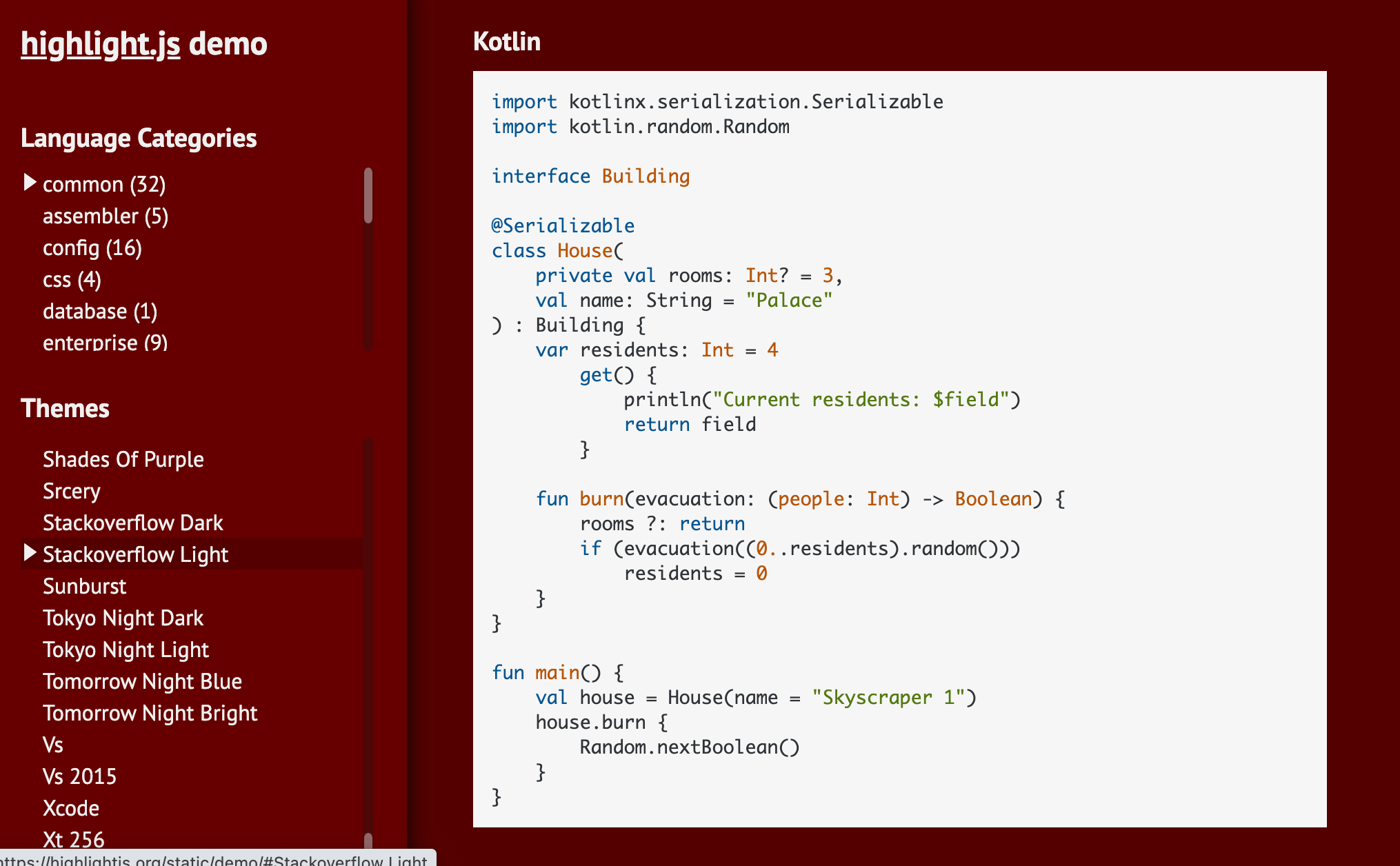
WEBサイトでコードをシンタックス・ハイライトするなら「highlight.js」がおすすめです。

highlight.js Android Studio style

👉 highlight.js 

「スタイル」と呼ばれるきれいなテーマが今では 246個 もあるようです。

Androidアプリ向けIDE「AndroidStudio」というスタイルも登場していました。

ダークなほうの「Darcula」ですね、これ。

highlight.js Android Studio style

その他、いくつかメジャーどころを貼っておきます。

github

github-dark

github-dark-dimmed

stackoverflow-light

stackoverflow-dark

使い方

HTMLヘッダーの中に表示したいスタイル「androidstudio」のCSSファイルと、プログラミング言語を認識するJavaScriptファイルについて記述しておきます。


<link rel="stylesheet" href="/path/to/styles/androidstudio.min.css">
<script src="/path/to/highlight.min.js"></script>
<script>hljs.highlightAll();</script>

<pre><code class="language-kotlin"> ~ </code></pre> 内にコードを差し込みます。

言語はここで指定しなくても自動検出してくれるようですが、短いコードなどもあるので、念のため記述しておいたほうが良いでしょう。

実体参照にエスケープしたコードを以下のように差し込み貼り付けます。


<pre><code class="language-kotlin">
import kotlinx.serialization.Serializable
import kotlin.random.Random

interface Building

@Serializable
class House(
    private val rooms: Int? = 3,
    val name: String = &quot;Palace&quot;
) : Building {
    var residents: Int = 4
        get() {
            println(&quot;Current residents: $field&quot;)
            return field
        }

    fun burn(evacuation: (people: Int) -&gt; Boolean) {
        rooms ?: return
        if (evacuation((0..residents).random()))
            residents = 0
    }
}

fun main() {
    val house = House(name = &quot;Skyscraper 1&quot;)
    house.burn {
        Random.nextBoolean()
    }
}

</code></pre>

👉 【macOS】コピーしているテキストをHTMLエスケープする 

ブラウザでアクセスすると以下のように表示されています。


import kotlinx.serialization.Serializable
import kotlin.random.Random

interface Building

@Serializable
class House(
    private val rooms: Int? = 3,
    val name: String = "Palace"
) : Building {
    var residents: Int = 4
        get() {
            println("Current residents: $field")
            return field
        }

    fun burn(evacuation: (people: Int) -> Boolean) {
        rooms ?: return
        if (evacuation((0..residents).random()))
            residents = 0
    }
}

fun main() {
    val house = House(name = "Skyscraper 1")
    house.burn {
        Random.nextBoolean()
    }
}

👉 How to use highlight.js 

このサイトでも使っていましたが6年ぶりに更新してみましたので 🙆