たとえば,
curl で JSON を POST したいとき,
オプション記述を覚えてないので man.

長すぎて探すのが面倒で結局ぐぐってしまう.
ssh でポートフォワードしたいとき,

結局これもぐぐってしまう.
TLDR
【略】
=Too long. Didn't read.
長過ぎ。読みませんでした。/長文うざい(と言う人のための要約)。
そんな名前のすばやく調べるコマンドがありますよ.


分かりやすくうざくない長さで説明してくれます.

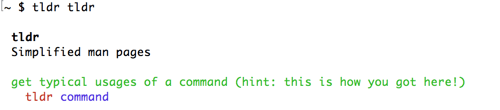
ちなみに「tldr」で「tldr」は以下.




たとえば,
curl で JSON を POST したいとき,
オプション記述を覚えてないので man.
長すぎて探すのが面倒で結局ぐぐってしまう.
ssh でポートフォワードしたいとき,
結局これもぐぐってしまう.
TLDR
【略】
=Too long. Didn't read.
長過ぎ。読みませんでした。/長文うざい(と言う人のための要約)。
そんな名前のすばやく調べるコマンドがありますよ.
分かりやすくうざくない長さで説明してくれます.
ちなみに「tldr」で「tldr」は以下.
このプラグインを追加すると、gradle のソースフォルダとして認識される場所に Butter Knife で生成されるコードが格納されます。
そのため、Butter Knife で生成されたクラスも Lint から見えるようになり、Lint が怒らなくなります。やったー。
Y.A.M の 雑記帳: Butter Knife のフィールドやメソッドが Lint に Unused declaration と言われないようにする方法
JakeWharton commented on Sep 26
If you use the android-apt plugin then Android Studio can see the generated code and the method will not show up as unused.
Lint: Unused resource · Issue #356 · JakeWharton/butterknife
Bitbucket で公開されています.
The android-apt plugin assists in working with annotation processors in combination with Android Studio. It has two purposes:
Allow to configure a compile time only annotation processor as a dependency, not including the artifact in the final APK or library
Set up the source paths so that code that is generated from the annotation processor is correctly picked up by Android Studio.
hvisser / android-apt — Bitbucket
「APT」て何?
Annotation Processing Boilerplate Destruction (Droidcon NYC 2014) // Speaker Deck
Butter Knife 以外にも使えるのか.
わーい.
現在配布中です.
日本では, 映画1本とNetflixの1ヶ月無料が特典のようです.


あれ, テレビをONにして再度.
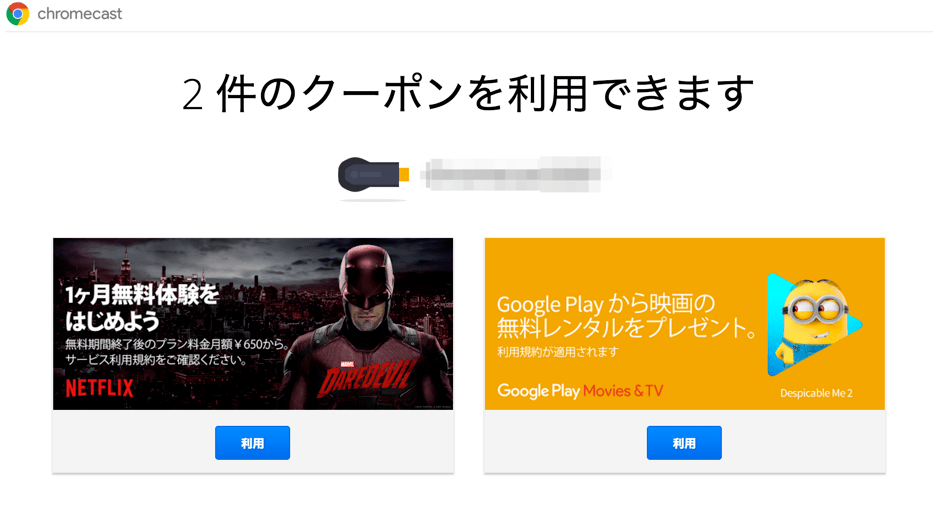

パソコンのブラウザChromeからでないと無理なのかも.
いつもありがとうございます.

半年くらい遅れていましたが公開されている.
Oct 14, 2015, 5:41 PM GMT+9
Initial source posted. We'll be iterating on it a bit going forward. As always we welcome contributions.
I/O 2015 Source Code · Issue #139 · google/iosched

Androidアプリコード部分の基本的なディレクトリ/ファイル (モジュール/クラス) の構成をみる.
iosched/android/src/main/java/com/google/samples/apps/iosched/
AppApplication.java
Config.java

provider/*Contract.java
provider/*Enum.java
provider/*Provider.java
provider/*Database.java (extends SQLOpenHelper)

receiver/*Receiver.java
service/*Service.java
util/*Utils.java

io/model/*.java
io/*Handler.java (extends JSONHandler)
io/JSONHandler.java

ui/BaseActivity.java
*/*Constants.java

*/*Activity.java
*/*Fragment.java
*/*View.java

*/*Adapter.java

*/*Helper.java
*/*Utils.java

*/data/*Data.java
*/*Model.java (interface)
直感的に分かりやすく整理されています.
朝起きたら
ふと気がついたら
どうでもいい通知が通知バーに満載.

通知バーを開いてこれらを削除.
「通知をさせないように設定できる」ことはなんとなく知っているけど, なんだか面倒くさい.
などと思いつつ今日も何回も通知たちを削除する.
なんだろうな, この毎度の無駄な動作.
設定が複雑な雰囲気がしてなんとなく設定することがおっくうになる.
例えば Twitter アプリからの通知表示を設定する場合, 以下の3つの画面から設定非表示にできる.
1. アプリの設定画面
通知を表示しているアプリを開いてそのアプリ内の詳細な設定画面で非表示にする.

2. 設定の「アプリの通知」
Android(OS)自体の「設定」から.
「設定」-「通知」-「アプリの通知」-(通知しているアプリを選択)

3. アプリ情報の画面
これも Android(OS)自体の「設定」.
「設定」-「アプリ」- (通知しているアプリを選択)

それぞれの画面を見比べてみると, 「通知の設定」内の項目はいくつもあって, 画面によって項目が違う.
通知のメッセージやアイコンを見てもどのアプリか分からないことがある.
タップするとPlayストアの見たこともないアプリのインストール画面が開くというインストールの勧誘. ブラウザが開いてサイトへの誘導もあったり.
普通にタップすると通知は消えてしまう.
通知を表示しているアプリ の特定ができないと通知の非表示設定はできない.
表示されている通知を長押しで表示される i ボタンをタップでも 2.設定の「アプリの通知画面」を表示できる.

ベルマークをタップすると 「通知のフィルタリング」画面へ記録されてアプリ名と通知の内容は残すことができる.
「設定」-「通知」-「通知のフィルタリング」

が, めんどくさいのか, イラッとしてなのか, すぐに通知を消してしまう.
そして, また表示されることになる.
アプリをインストールする必要はありません.
設定項目別の「通知ログウィジェット」をホームに置いておきます.


タップすると, 通知を表示したアプリの履歴を最近順に見ることができます.

消したい通知を見つけてタップすれば 3.アプリ情報の画面 が表示されるので「通知を表示」のチェックボックスをOFFにします.
これなら通知を消したあとでも, かんたんに「アプリの特定」と「通知をOFF」を行うことができます.