Rename Git branch master to main


❯ git -v
git version 2.39.1


■ Delete local branch


git branch -d master


■ Rename local branch


git branch -m master main


■ Push the new branch, set local branch to track the new remote


git push -u origin main


git push --set-upstream origin main


■ Delete remote branch


git push origin :master


git push origin --delete master

I got this.


❯ git push origin :master
To https://github.com/your/project
 ! [remote rejected] master (refusing to delete the current branch: refs/heads/master)
error: failed to push some refs to 'https://github.com/your/project'

Switch default branch master to main at https://github.com/your/project

Rename Git branch master to main


■ Show status


❯ git status
On branch main
Your branch is up to date with 'origin/main'.
nothing to commit, working tree clean

❯ git branch -a
* main
  remotes/origin/main

❯ git branch -l
* main

❯ git branch -r
  origin/main


■ Conclusion


Repository default branch
Choose the default branch for your new personal repositories. You might want to change the default name due to different workflows, or because your integrations still require “master” as the default branch name. You can always change the default branch name on individual repositories.


👉 GitHub - Settings - Repositories hatena-bookmark

👉 Managing remote repositories - GitHub Docs hatena-bookmark


【macOS】Android Studio 埋め込み JDK の Home のパスを取得する

毎回どこなのかググるので。

まずは、mdfind で Android Studio のインストールされているパスを取得します。

👉 mdfind – macOSのCLIでもSpotlightを使ってファイルを高速全文検索する | DevelopersIO hatena-bookmark


❯ mdfind kMDItemCFBundleIdentifier="com.google.android.studio*"
/Users/mao/Library/Application Support/JetBrains/Toolbox/apps/AndroidStudio/ch-0/221.6008.13.2211.9477386/Android Studio.app
/Users/mao/Library/Application Support/JetBrains/Toolbox/apps/AndroidStudio/ch-1/223.7571.182.2231.9523943/Android Studio Preview.app

JetBrains Toolbox で Android Studio Preview版 も入れてるので複数見つかります。

👉 JetBrains Toolbox で Android Studio の Stable/Beta/Canary が同時に管理できる? hatena-bookmark

パス内の 221.6008.13.2211.9477386 のような文字列は、Android Studio のリリースバージョンです。

Android Studio Releases List

👉 Android Studio Releases List | IntelliJ Platform Plugin SDK hatena-bookmark

find | grep して JDK の Home を探します。


❯ find "/Users/mao/Library/Application Support/JetBrains/Toolbox/apps/AndroidStudio/ch-0/221.6008.13.2211.9477386/Android Studio.app" \
  | grep -E "/(jdk|jbr)/Contents/Home$"
/Users/mao/Library/Application Support/JetBrains/Toolbox/apps/AndroidStudio/ch-0/221.6008.13.2211.9477386/Android Studio.app/Contents/jbr/Contents/Home

Home のパスが見つかったらバージョンを確認してみます。


"/Users/mao/Library/Application Support/JetBrains/Toolbox/apps/AndroidStudio/ch-0/221.6008.13.2211.9477386/Android Studio.app/Contents/jbr/Contents/Home/bin/java" --version
openjdk 11.0.15 2022-04-19
OpenJDK Runtime Environment (build 11.0.15+0-b2043.56-8887301)
OpenJDK 64-Bit Server VM (build 11.0.15+0-b2043.56-8887301, mixed mode)

というかんじをスクリプトにしておきます。


JDK の Home パスとバージョンが表示されます。


❯ find-androidstudio-embedded-jdk.sh
"/Users/mao/Library/Application Support/JetBrains/Toolbox/apps/AndroidStudio/ch-0/221.6008.13.2211.9477386/Android Studio.app/Contents/jbr/Contents/Home"
openjdk 11.0.15 2022-04-19
OpenJDK Runtime Environment (build 11.0.15+0-b2043.56-8887301)
OpenJDK 64-Bit Server VM (build 11.0.15+0-b2043.56-8887301, mixed mode)

"/Users/mao/Library/Application Support/JetBrains/Toolbox/apps/AndroidStudio/ch-1/223.7571.182.2231.9523943/Android Studio Preview.app/Contents/jbr/Contents/Home"
openjdk 17.0.5 2022-10-18
OpenJDK Runtime Environment (build 17.0.5+0-17.0.5b653.25-9484017)
OpenJDK 64-Bit Server VM (build 17.0.5+0-17.0.5b653.25-9484017, mixed mode)

https://plugins.jetbrains.com/docs/intellij/android-studio-releases-list.html

mdfind って便利で高速です。

👉 Android Studio Electric Eel | 2022.1.1 の JDK11 設定 hatena-bookmark
👉 macOS (Intel) + Homebrew の JDK の現状を確認する hatena-bookmark


言語設定は「日本語」でなく「English」にしておくべき理由

あちこちで日本語化の時差が出てます。

最新の情報を得るには、公式でさえ本家「English」の言語設定にしておくべきでしょう。

例えば、このページ。

👉 https://developer.android.com/studio/releases hatena-bookmark

上部の言語設定を切り替えながら見てみます。

2023-01-20 1:16 現在。

変化の早い技術系記事では、「English」に設定しておくほうがいいのでしょうね。


【AndroidStudio】JDK8 をアンインストールした

AndroidStudio が Electric Eel となって、embedded JDK も 11 です。


❯ ~/Library/Application\ Support/JetBrains/Toolbox/apps/AndroidStudio/ch-0/221.6008.13.2211.9477386/Android\ Studio.app/Contents/jbr/Contents/Home/bin/java -version
openjdk version "11.0.15" 2022-04-19
OpenJDK Runtime Environment (build 11.0.15+0-b2043.56-8887301)
OpenJDK 64-Bit Server VM (build 11.0.15+0-b2043.56-8887301, mixed mode)

👉 Android Studio Releases List | IntelliJ Platform Plugin SDK hatena-bookmark

Gradle も。


❯ ./gradlew -v

------------------------------------------------------------
Gradle 7.6
------------------------------------------------------------

Build time:   2022-11-25 13:35:10 UTC
Revision:     daece9dbc5b79370cc8e4fd6fe4b2cd400e150a8

Kotlin:       1.7.10
Groovy:       3.0.13
Ant:          Apache Ant(TM) version 1.10.11 compiled on July 10 2021
JVM:          11.0.16.1 (Homebrew 11.0.16.1+0)
OS:           Mac OS X 13.1 x86_64

なんだか、気分が悪いので JDK8 をアンインストールする。


❯ /usr/libexec/java_home -V
Matching Java Virtual Machines (2):
    11.0.16.1 (x86_64) "Homebrew" - "OpenJDK 11.0.16.1" /usr/local/Cellar/openjdk@11/11.0.16.1_1/libexec/openjdk.jdk/Contents/Home
    1.8.0_292 (x86_64) "AdoptOpenJDK" - "AdoptOpenJDK 8" /Library/Java/JavaVirtualMachines/adoptopenjdk-8.jdk/Contents/Home
/usr/local/Cellar/openjdk@11/11.0.16.1_1/libexec/openjdk.jdk/Contents/Home

❯ sudo rm -rf /Library/Java/JavaVirtualMachines/adoptopenjdk-8.jdk

❯ /usr/libexec/java_home -V
Matching Java Virtual Machines (1):
    11.0.16.1 (x86_64) "Homebrew" - "OpenJDK 11.0.16.1" /usr/local/Cellar/openjdk@11/11.0.16.1_1/libexec/openjdk.jdk/Contents/Home
/usr/local/Cellar/openjdk@11/11.0.16.1_1/libexec/openjdk.jdk/Contents/Home

スッキリしましたわ。


  compileOptions {
    sourceCompatibility JavaVersion.VERSION_11
    targetCompatibility JavaVersion.VERSION_11
  }

  kotlinOptions {
    jvmTarget = JavaVersion.VERSION_11.toString()
  }

なんか、問題あるのかな?


YouTube の推奨するショート動画 9:16 を ffmpeg で作成する

「縦長で60秒以内」だけで、アップロードして公開できますが、YouTube の推奨する「アスペクト比 9:16」で見やすい画面で公開したいですよね。


ffmpeg で「動画ファイルのアスペクト比の変更」をやってみます。

動画に写ってる映像のアスペクト比はそのままで保持します。

「余白の追加 (pad)」と「切り抜き (crop) 」することで動画ファイルのアスペクト比を 9:16 にする、という話です。

少しやってみたので書いてみます。

以下は、参考になるエントリーです。

👉 Resizing videos with ffmpeg/avconv to fit into static sized player - Super User hatena-bookmark
👉 video - FFmpeg - scale and pad - Super User hatena-bookmark
👉 リサイズする scale | ニコラボ hatena-bookmark


🎞️ 考えられる基本パターン

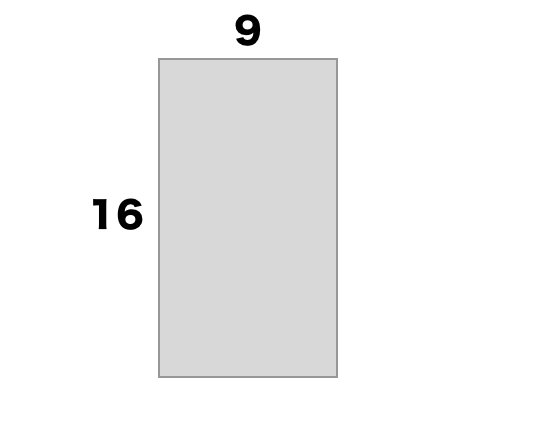
出来上がりのアスペクト比は、9:16 です。

元動画が縦長であれば、

以下のどちらか。

横長であれば、

以下のどちらか。

というかんじで、

「余白の追加 (pad)」や「切り抜き (crop) 」

をします。


🎞️ ffmpeg の video_filter を使う

分かりやすくするために、「縦長」、「横長」といいましたが、実際は、元動画のアスペクト比が「9:16」を超えるか超えないか、が大事になります。

元動画アスペクト比が 9:16 より縦長の場合


ffmpeg -i input -vf "pad=ih*9/16:ih:-1:-1" output


ffmpeg -i input -vf "crop=iw:iw/(9/16)" output

元動画アスペクト比が 9:16 より横長の場合


ffmpeg -i input -vf "pad=iw:iw/(9/16):-1:-1" output


ffmpeg -i input -vf "crop=ih*9/16:ih" output

pad / crop 共に、中心に合わせています。


🎞️ もう少し便利に

元画像のアスペクト比は ffmpeg は認識できるので、そこを判別させます。

pad するか、crop するかは、動画内容の目視判断で。


ffmpeg \
  -i input \
  -vf "pad='if(lt(iw/ih,9/16),ih*9/16,iw)':'if(lt(iw/ih,9/16),ih,iw/(9/16))':-1:-1" \
  output


ffmpeg \
  -i input \
  -vf "crop='if(lt(iw/ih,9/16),iw,ih*9/16)':'if(lt(iw/ih,9/16),iw/(9/16),ih)'" \
  output

もし、画像が大きすぎる場合は,",scale=720:1280" など追加して、アスペクト比を保持しながら縮小します。


🎞️ まとめ

最初のリンクにあるコードでも意図する 9:16 動画 は作成できたのですが、気持ちが悪いので基本的なとこだけ調べてみました。

video filter を以下の形にまとめておけば、出来上がりの width x height を考慮したスクリプトが自在に書けそうです。


-vf "pad='max(iw,ih*(720/1280))':ow/(720/1280):-1:-1,scale=720:1280"


-vf "crop='min(iw,ih*(720/1280))':ow/(720/1280),scale=720:1280"

今後も、公式マニュアルを見ながら、あれこれやってみたいと思います。

👉 pad - Video Filters - FFmpeg Filters Documentation hatena-bookmark
👉 crop - Video Filters - FFmpeg Filters Documentation hatena-bookmark
👉 scale - Video Filters - FFmpeg Filters Documentation hatena-bookmark
👉 Expression Evaluation - FFmpeg Utilities Documentation hatena-bookmark


👉 YouTubeに縦長動画をどうアップするべきか? hatena-bookmark