各カテゴリーを表示したときの画面の左下に, ★マークの「おすすめ」ボタンが表示されてる場合があります.

押すと, そのカテゴリーに「おすすめ」なレアな顔文字が表示されます.

気に入らない場合は, 右上の「更新」ボタンを押してさらに探してみましょう.


気に入った顔文字があればタップしてその顔文字を保存します.


というかんじで, おすすめボタンが表示されるとそのカテゴリーの顔文字を一気に増やすことができます.
似たものが多いので, 他のアプリから追加したり, 編集しながら利用するとよいでしょう.




各カテゴリーを表示したときの画面の左下に, ★マークの「おすすめ」ボタンが表示されてる場合があります.
押すと, そのカテゴリーに「おすすめ」なレアな顔文字が表示されます.
気に入らない場合は, 右上の「更新」ボタンを押してさらに探してみましょう.
気に入った顔文字があればタップしてその顔文字を保存します.
というかんじで, おすすめボタンが表示されるとそのカテゴリーの顔文字を一気に増やすことができます.
似たものが多いので, 他のアプリから追加したり, 編集しながら利用するとよいでしょう.
顔文字パレットにキーボードアプリから顔文字を登録保存したい場合は, 右下の丸い「+ (保存)」ボタンの「長押し」を使います.

長押しの後, 表示されるダイアログの編集エリアを一度「消去」してからキーボードアプリから入力します.


これを繰り返して, いろいろなキーボードアプリから顔文字や絵文字を集めていきましょう.
キーボードアプリの切り替えは, 右上メニューから「キーボード切替」を利用すると便利です.


顔文字パレットに, クリップボードにコピーしている文字を保存します.
あらかじめ, 他の顔文字アプリやメールやメッセージアプリなどで保存したい顔文字やテキストをコピーしておきます.
顔文字パレットを開いて, 保存したいカテゴリタブをタップして表示します.

右下の丸いボタン「+ (保存)」をタップするとクリップボードにコピーしている顔文字やテキストが保存されます.


また, クリップボードにコピーしている内容を確認したり, 編集後保存したい場合は,「+ (保存)」ボタンを長押しします.
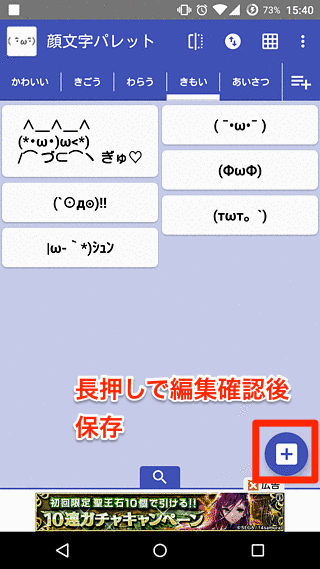


以上のように, 右下の丸い「+ (保存)」ボタンを「タップ」したり「長押し」しながら, いろんなとこから顔文字や絵文字など集めていきましょう.